编辑模式
本页内容
由于使用一整个绑定控制器会非常麻烦且不方便,Cascadeur包含了几种编辑模式。每种编辑模式仅可用于编辑其中几种控制器,且每个编辑模式都有适用的特定情况。为了快速高效地处理角色姿势,需要针对不同情形选择使用合适的编辑模式。
通过单击工具栏(Toolbar)下方专用面板上的按钮来选择编辑模式 :
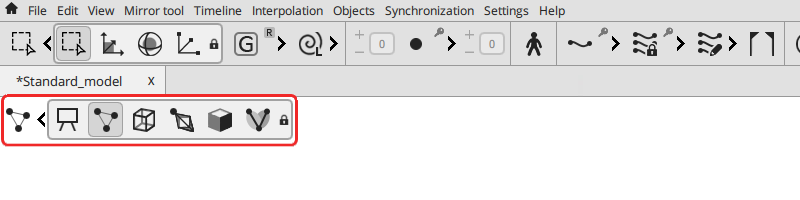
用于在工具栏上选择编辑模式的面板
可用的编辑模式
共有六种编辑模式:
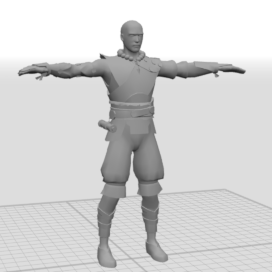 |
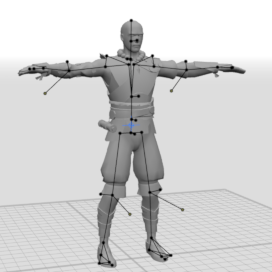 |
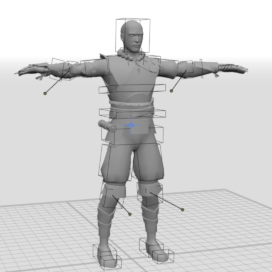 |
| 查看模式 仅显示模型本身,隐藏控制器。 | 点控制器 模式是编辑姿势的主要模式 | 盒体控制器 模式用于调整精细的细节,例如手指或布料部分 |
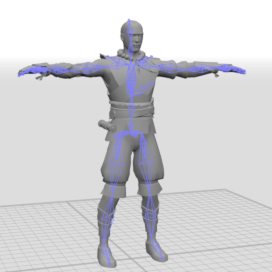 |
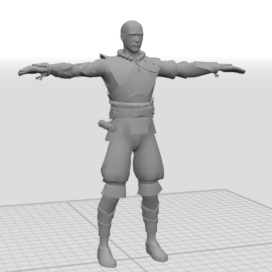 |
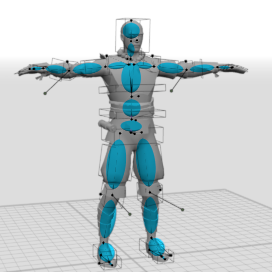 |
| 关节模式 显示角色的骨架 |
网格模式 用于处理 网格模型 | 绑定模式 用于为角色创建 绑定控制器 |
自定义编辑模式
默认情况下,每种编辑模式都有预设好的可用于编辑的元素类型。但可以使用Visible(定义可见的对象类型)和Selectable(定义可编辑的对象类型)菜单自定义这些预设。
要访问这些菜单,请右击工具栏下方的编辑模式按钮: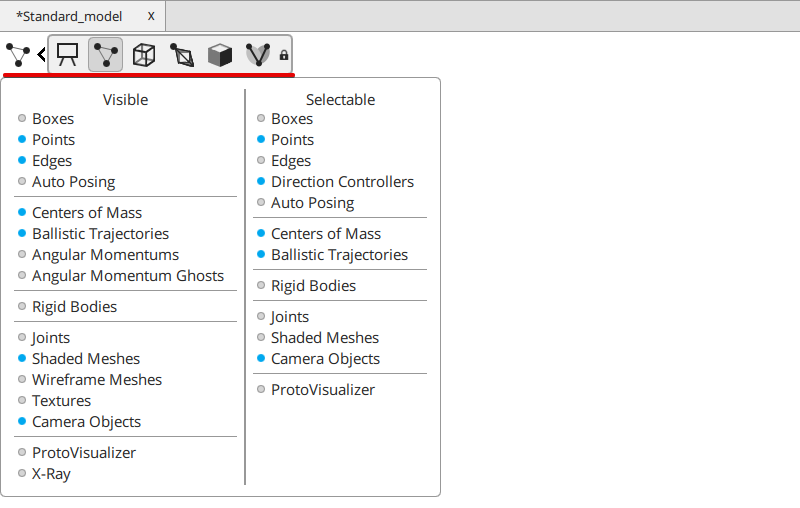
可见类型菜单(Visible Menu)
此菜单列出了场景中可能存在的每种对象类型:
这些元素包括:
|
|
物理点 物理点连接线
|
|
可选类型菜单(Selectable Menu)
此菜单允许您定义可在视口中选中的对象类型。
它包含与可见类型菜单相同的对象类型列表。勾选此列表上的项目会将对应的对象类型标记为可选择的,即可以在视口中选中的对象类型。
注意: 即使未将对象标记为可选对象,您仍可以在大纲视图窗口中选中它。
使用这两个菜单,您可以完全更改视口窗口的外观以及要使用的对象集。
所有可见类型和可选类型列表的更改可以通过在设置(Settings)菜单中选择还原默认设置(Set default all settings)进行还原
参阅

若有收获,就点个赞吧
0 人点赞


