使用 TensorBoard 可视化模型,数据和训练
原文: https://pytorch.org/tutorials/intermediate/tensorboard_tutorial.html
校验者:yearing1017
在 60 分钟闪电战中,我们向您展示了如何加载数据,如何向定义为nn.Module子类的模型提供数据,如何在训练数据上训练该模型,以及在测试数据上对其进行测试。 为了了解发生的情况,我们在模型训练期间打印一些统计信息,以了解训练是否在进行中。 但是,我们可以做得更好:PyTorch 与 TensorBoard 集成,该工具旨在可视化神经网络训练运行的结果。 本教程使用 Fashion-MNIST 数据集说明了其某些功能,可以使用 torchvision.datasets 将其读取到 PyTorch 中。
在本教程中,我们将学习如何:
- 读取数据并进行适当的转换(与先前的教程几乎相同)。
- 设置 TensorBoard。
- 写入 TensorBoard。
- 使用 TensorBoard 检查模型架构。
- 使用 TensorBoard 来创建我们在上一个教程中创建的可视化的替代版本,代码量更少。
具体来说,在第 5 点,我们将看到:
- 有两种检查训练数据的方法
- 在训练模型时如何追踪其性能
- 在训练完成后如何评估模型的性能。
我们将从 CIFAR-10 教程中类似的样板代码开始:
# importsimport matplotlib.pyplot as pltimport numpy as npimport torchimport torchvisionimport torchvision.transforms as transformsimport torch.nn as nnimport torch.nn.functional as Fimport torch.optim as optim# transformstransform = transforms.Compose([transforms.ToTensor(),transforms.Normalize((0.5,), (0.5,))])# datasetstrainset = torchvision.datasets.FashionMNIST('./data',download=True,train=True,transform=transform)testset = torchvision.datasets.FashionMNIST('./data',download=True,train=False,transform=transform)# dataloaderstrainloader = torch.utils.data.DataLoader(trainset, batch_size=4,shuffle=True, num_workers=2)testloader = torch.utils.data.DataLoader(testset, batch_size=4,shuffle=False, num_workers=2)# constant for classesclasses = ('T-shirt/top', 'Trouser', 'Pullover', 'Dress', 'Coat','Sandal', 'Shirt', 'Sneaker', 'Bag', 'Ankle Boot')# helper function to show an image# (used in the `plot_classes_preds` function below)def matplotlib_imshow(img, one_channel=False):if one_channel:img = img.mean(dim=0)img = img / 2 + 0.5 # unnormalizenpimg = img.numpy()if one_channel:plt.imshow(npimg, cmap="Greys")else:plt.imshow(np.transpose(npimg, (1, 2, 0)))
我们将在该教程中定义一个类似的模型架构,仅需进行少量修改即可说明以下事实:图像现在是一个通道而不是三个通道,是 28x28 而不是 32x32:
class Net(nn.Module):def __init__(self):super(Net, self).__init__()self.conv1 = nn.Conv2d(1, 6, 5)self.pool = nn.MaxPool2d(2, 2)self.conv2 = nn.Conv2d(6, 16, 5)self.fc1 = nn.Linear(16 * 4 * 4, 120)self.fc2 = nn.Linear(120, 84)self.fc3 = nn.Linear(84, 10)def forward(self, x):x = self.pool(F.relu(self.conv1(x)))x = self.pool(F.relu(self.conv2(x)))x = x.view(-1, 16 * 4 * 4)x = F.relu(self.fc1(x))x = F.relu(self.fc2(x))x = self.fc3(x)return xnet = Net()
我们将在之前定义相同的optimizer和criterion:
criterion = nn.CrossEntropyLoss()optimizer = optim.SGD(net.parameters(), lr=0.001, momentum=0.9)
1. TensorBoard 设置
现在,我们将设置 TensorBoard,从torch.utils导入tensorboard并定义SummaryWriter,这是将信息写入 TensorBoard 的关键对象。
from torch.utils.tensorboard import SummaryWriter# default `log_dir` is "runs" - we'll be more specific herewriter = SummaryWriter('runs/fashion_mnist_experiment_1')
请注意,仅此行会创建一个runs/fashion_mnist_experiment_1文件夹。
2.写入 TensorBoard
现在,使用 make_grid 将图像写入到 TensorBoard 中,具体来说就是网格。
# get some random training imagesdataiter = iter(trainloader)images, labels = dataiter.next()# create grid of imagesimg_grid = torchvision.utils.make_grid(images)# show imagesmatplotlib_imshow(img_grid, one_channel=True)# write to tensorboardwriter.add_image('four_fashion_mnist_images', img_grid)
现在运行
tensorboard --logdir=runs
从命令行,然后导航到 https:// localhost:6006 应该显示以下内容。
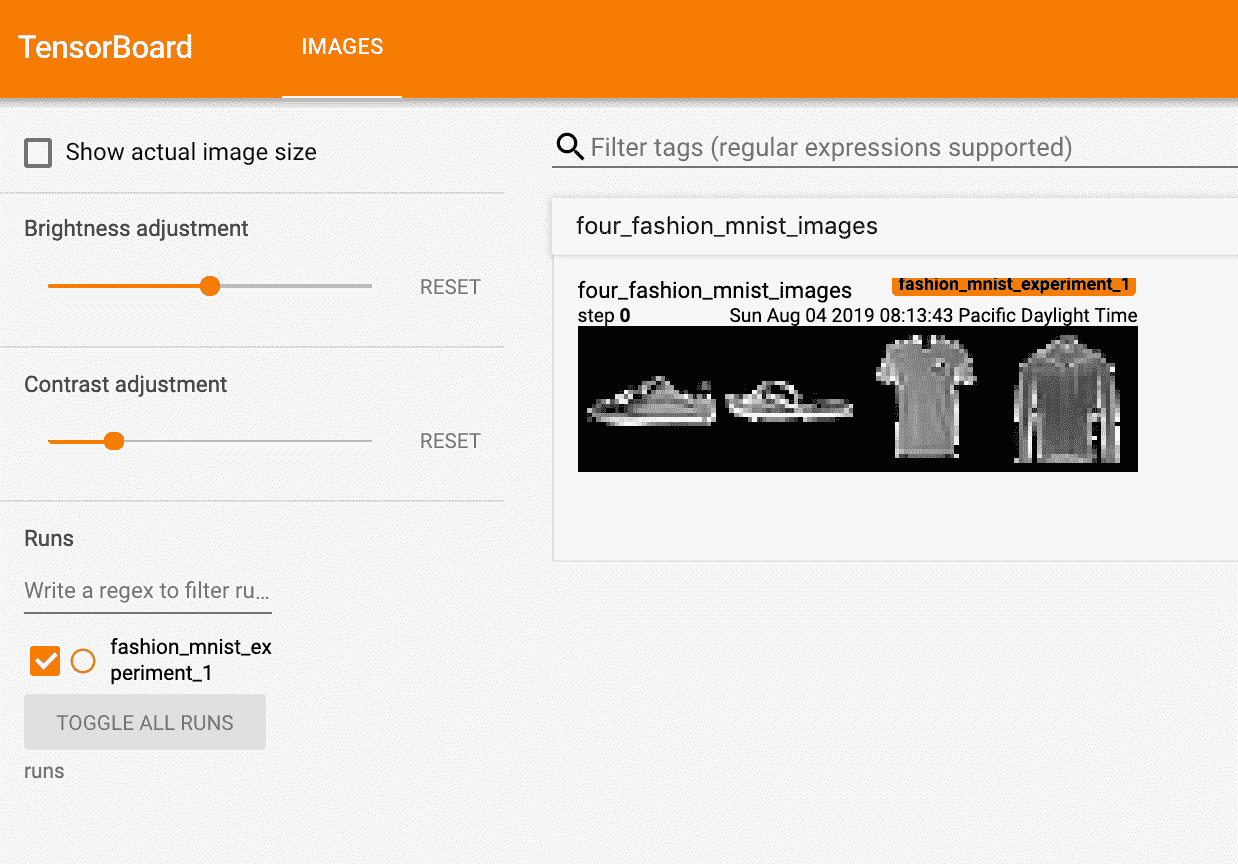
现在您知道如何使用 TensorBoard 了! 但是,此示例可以在 Jupyter Notebook 中完成-TensorBoard 真正擅长的地方是创建交互式可视化。 接下来,我们将介绍其中之一,并在本教程结束时介绍更多内容。
3.使用 TensorBoard 检查模型
TensorBoard 的优势之一是其可视化复杂模型结构的能力。 让我们可视化我们构建的模型。
writer.add_graph(net, images)writer.close()
现在刷新 TensorBoard 后,您应该会看到一个“ Graphs”标签,如下所示:
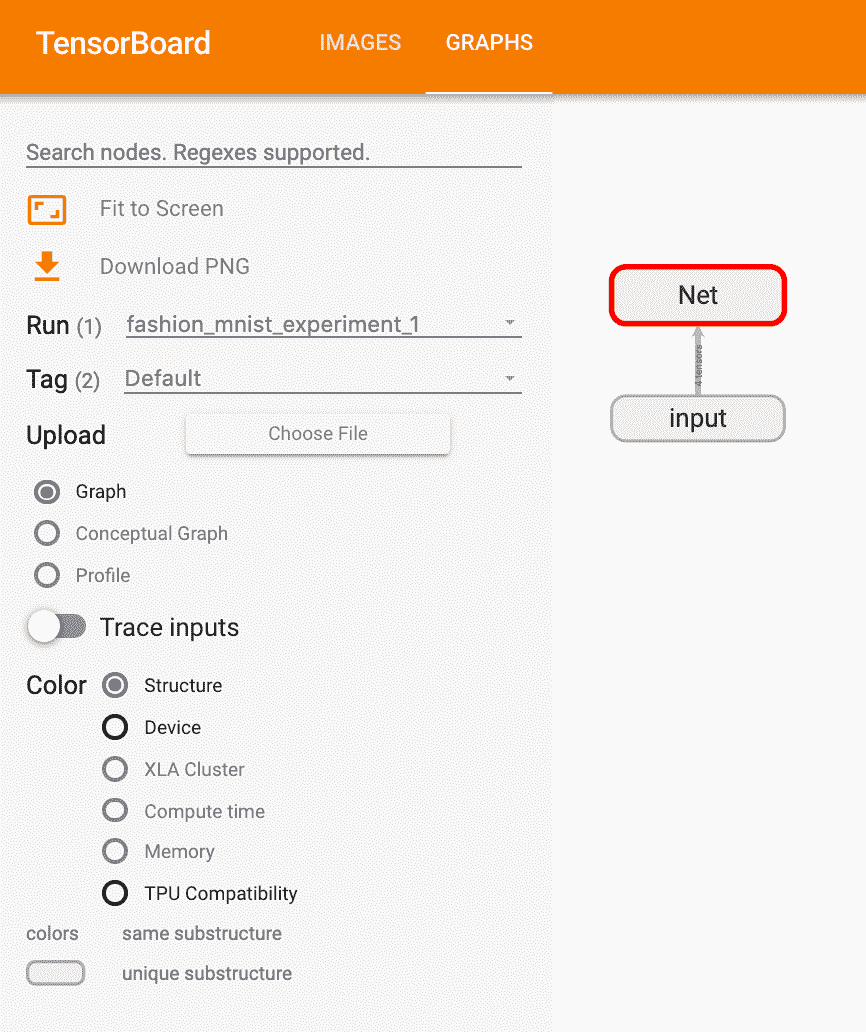
继续并双击“ Net”以展开它,查看组成模型的各个操作的详细视图。
TensorBoard 具有非常方便的功能,可在低维空间中可视化高维数据,例如图像数据; 接下来我们将介绍。
4.在 TensorBoard 中添加一个“投影仪”
我们可以通过 add_embedding 方法可视化高维数据的低维表示
# helper functiondef select_n_random(data, labels, n=100):'''Selects n random datapoints and their corresponding labels from a dataset'''assert len(data) == len(labels)perm = torch.randperm(len(data))return data[perm][:n], labels[perm][:n]# select random images and their target indicesimages, labels = select_n_random(trainset.data, trainset.targets)# get the class labels for each imageclass_labels = [classes[lab] for lab in labels]# log embeddingsfeatures = images.view(-1, 28 * 28)writer.add_embedding(features,metadata=class_labels,label_img=images.unsqueeze(1))writer.close()
现在,在 TensorBoard 的“投影仪”选项卡中,您可以看到这 100 张图像-每个图像 784 维-向下投影到三维空间中。 此外,这是交互式的:您可以单击并拖动以旋转三维投影。 最后,有两个技巧可以使可视化效果更容易看到:在左上方选择“颜色:标签”,并启用“夜间模式”,这将使图像更容易看到,因为它们的背景是白色的:

现在我们已经彻底检查了我们的数据,接下来让我们展示TensorBoard 如何从训练开始就可以使跟踪模型的训练和评估更加清晰。
5.使用 TensorBoard 跟踪模型训练
在前面的示例中,我们仅每 2000 次迭代打印该模型的运行损失。 现在,我们将运行损失记录到 TensorBoard 中,并通过plot_classes_preds函数查看模型所做的预测。
# helper functionsdef images_to_probs(net, images):'''Generates predictions and corresponding probabilities from a trainednetwork and a list of images'''output = net(images)# convert output probabilities to predicted class_, preds_tensor = torch.max(output, 1)preds = np.squeeze(preds_tensor.numpy())return preds, [F.softmax(el, dim=0)[i].item() for i, el in zip(preds, output)]def plot_classes_preds(net, images, labels):'''Generates matplotlib Figure using a trained network, along with imagesand labels from a batch, that shows the network's top prediction alongwith its probability, alongside the actual label, coloring thisinformation based on whether the prediction was correct or not.Uses the "images_to_probs" function.'''preds, probs = images_to_probs(net, images)# plot the images in the batch, along with predicted and true labelsfig = plt.figure(figsize=(12, 48))for idx in np.arange(4):ax = fig.add_subplot(1, 4, idx+1, xticks=[], yticks=[])matplotlib_imshow(images[idx], one_channel=True)ax.set_title("{0}, {1:.1f}%\n(label: {2})".format(classes[preds[idx]],probs[idx] * 100.0,classes[labels[idx]]),color=("green" if preds[idx]==labels[idx].item() else "red"))return fig
最后,让我们使用与之前教程相同的模型训练代码来训练模型,但是每 1000 批将结果写入 TensorBoard,而不是打印到控制台。 这是通过 add_scalar 函数完成的。
此外,在训练过程中,我们将生成一幅图像,显示该批次中包含的四幅图像的模型预测与实际结果。
running_loss = 0.0for epoch in range(1): # loop over the dataset multiple timesfor i, data in enumerate(trainloader, 0):# get the inputs; data is a list of [inputs, labels]inputs, labels = data# zero the parameter gradientsoptimizer.zero_grad()# forward + backward + optimizeoutputs = net(inputs)loss = criterion(outputs, labels)loss.backward()optimizer.step()running_loss += loss.item()if i % 1000 == 999: # every 1000 mini-batches...# ...log the running losswriter.add_scalar('training loss',running_loss / 1000,epoch * len(trainloader) + i)# ...log a Matplotlib Figure showing the model's predictions on a# random mini-batchwriter.add_figure('predictions vs. actuals',plot_classes_preds(net, inputs, labels),global_step=epoch * len(trainloader) + i)running_loss = 0.0print('Finished Training')
现在,您可以查看“标量”选项卡,以查看在 15,000 次训练迭代中绘制的运行损失:

此外,我们可以查看整个学习过程中模型在任意批次上所做的预测。 查看“图像”选项卡,然后在“预测与实际”可视化条件下向下滚动以查看此内容; 这向我们表明,例如,仅经过 3000 次训练迭代,该模型就能够区分出视觉上截然不同的类,例如衬衫,运动鞋和外套,尽管它并没有像后来的训练那样有信心:

在之前的教程中,我们研究了模型训练后的每类准确性; 在这里,我们将使用 TensorBoard 绘制每个类的精度回召曲线(很好的解释在这里)。
6.使用 TensorBoard 评估经过训练的模型
# 1\. gets the probability predictions in a test_size x num_classes Tensor# 2\. gets the preds in a test_size Tensor# takes ~10 seconds to runclass_probs = []class_preds = []with torch.no_grad():for data in testloader:images, labels = dataoutput = net(images)class_probs_batch = [F.softmax(el, dim=0) for el in output]_, class_preds_batch = torch.max(output, 1)class_probs.append(class_probs_batch)class_preds.append(class_preds_batch)test_probs = torch.cat([torch.stack(batch) for batch in class_probs])test_preds = torch.cat(class_preds)# helper functiondef add_pr_curve_tensorboard(class_index, test_probs, test_preds, global_step=0):'''Takes in a "class_index" from 0 to 9 and plots the correspondingprecision-recall curve'''tensorboard_preds = test_preds == class_indextensorboard_probs = test_probs[:, class_index]writer.add_pr_curve(classes[class_index],tensorboard_preds,tensorboard_probs,global_step=global_step)writer.close()# plot all the pr curvesfor i in range(len(classes)):add_pr_curve_tensorboard(i, test_probs, test_preds)
现在,您将看到一个“ PR Curves”选项卡,其中包含每个类别的精度回召曲线。 继续戳一下; 您会发现在某些类别中,模型的“曲线下面积”接近 100%,而在另一些类别中,该面积更低:

这是 TensorBoard 和 PyTorch 与之集成的介绍。 当然,您可以在 Jupyter Notebook 中完成 TensorBoard 所做的所有操作,但是使用 TensorBoard,默认情况下,您还可以获得交互式视觉效果。

若有收获,就点个赞吧
0 人点赞


