11-Vue组件的定义和注册
前言
什么是组件
组件: 组件的出现,就是为了拆分Vue实例的代码量的,能够让我们以不同的组件,来划分不同的功能模块,将来我们需要什么样的功能,就可以去调用对应的组件即可。
模块化和组件化的区别
模块化:是从代码逻辑的角度进行划分的;方便代码分层开发,保证每个功能模块的职能单一
组件化:是从UI界面的角度进行划分的;前端的组件化,方便UI组件的重用
全局组件的定义和注册
组件Component是 Vue.js 最强大的功能之一。组件可以扩展 HTML 元素,封装可重用的代码。
全局组件的定义和注册有三种方式,我们接下来讲一讲。
写法一
写法一:使用Vue.extend方法定义组件,使用 Vue.component方法注册组件。
代码举例:
<!DOCTYPE html><html lang="en"><head><meta charset="UTF-8"><meta name="viewport" content="width=device-width, initial-scale=1.0"><meta http-equiv="X-UA-Compatible" content="ie=edge"><title>Document</title><script src="vue2.5.16.js"></script></head><body><div id="app"><!-- 如果要使用组件,直接把组件的名称,以 HTML 标签的形式,引入到页面中,即可 --><account> </account></div><script>//第一步:使用 Vue.extend 定义组件var myAccount = Vue.extend({template: '<div><h2>登录页面</h2> <h3>注册页面</h3></div>' // 通过 template 属性,指定了组件要展示的HTML结构。template 是 Vue 中的关键字,不能改。});//第二步:使用 Vue.component 注册组件// Vue.component('组件的名称', 创建出来的组件模板对象)Vue.component('account', myAccount); //第一个参数是组件的名称(标签名),第二个参数是模板对象new Vue({el: '#app'});</script></body></html>
上方代码中,在注册组件时,第一个参数是标签名,第二个参数是组件的定义。
运行结果如下:

代码截图如下:

上图中,注意两点:
注意1、红框部分,要保证二者的名字是一致的。如果在注册时,组件的名称是驼峰命名,比如:
Vue.component('myComponent', myAccount); //第一个参数是组件的名称(标签名),第二个参数是模板对象
那么,在标签中使用组件时,需要把大写的驼峰改为小写的字母,同时两个单词之间使用-进行连接:
<my-component> </my-component>
所以,为了避免名字不一致的问题,我们注册组件时,组件的名称可以直接写成my-component。比如:(避免驼峰不一致的建议写法)
Vue.component('my-component', myAccount);
注意2、绿框部分,一定要用一个大的根元素(例如<div>)包裹起来。如果我写成下面这样,就没有预期的效果:
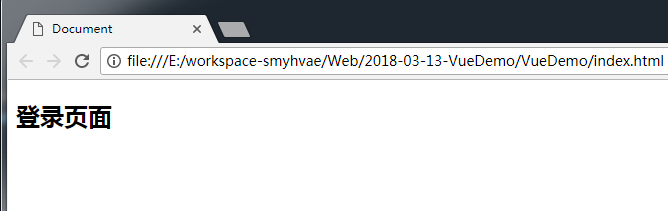
template: '<h2>登录页面</h2> <h3>注册页面</h3>'
结果如下:(并非预期的效果)
写法二
写法二:Vue.component方法定义、注册组件(一步到位)。
代码如下:
<!DOCTYPE html><html lang="en"><head><meta charset="UTF-8"><meta name="viewport" content="width=device-width, initial-scale=1.0"><meta http-equiv="X-UA-Compatible" content="ie=edge"><title>Document</title><script src="vue2.5.16.js"></script></head><body><div id="app"><account> </account></div><script>//定义、注册组件:第一个参数是组件的名称(标签名),第二个参数是组件的定义Vue.component('account', {template: '<div><h2>登录页面</h2> <h3>注册页面</h3></div>' // template 是 Vue 中的关键字,不能改。});new Vue({el: '#app'});</script></body></html>
代码截图如下:
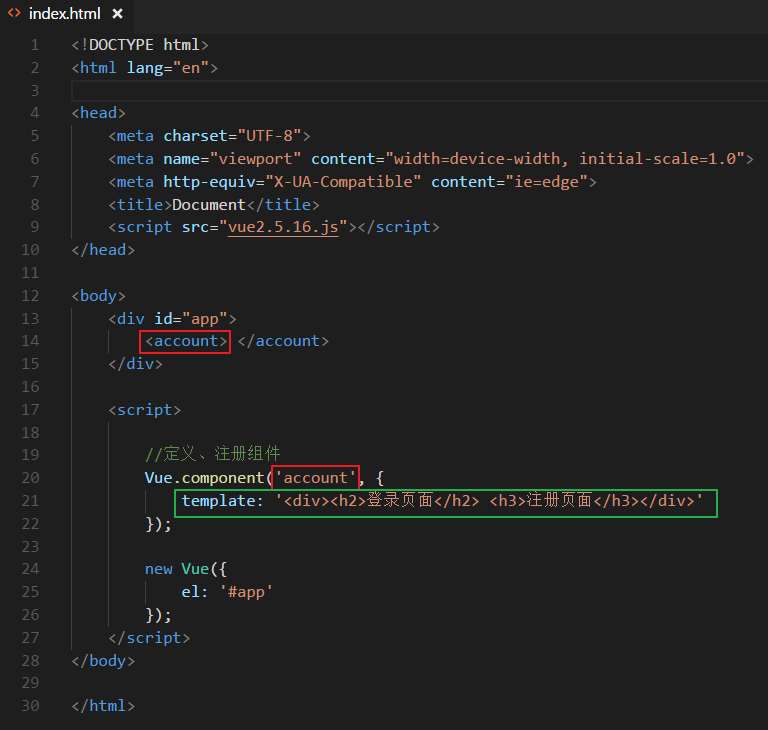
上图中,同样注意两点:
1、红框部分,要保证二者的名字是一致的。
2、绿框部分,一定要用一个大的根元素(例如<div>)包裹起来。如果我写成下面这样,就没有预期的效果:
template: '<h2>登录页面</h2> <h3>注册页面</h3>'
结果如下:(并非预期的效果)
写法三【荐】
上面的写法一、写法二并不是很智能,因为在定义模板的时候,没有智能提示和高亮,容易出错。我们不妨来看看写法三。
写法三:将组件内容定义到template标签中去。
代码如下:
<!DOCTYPE html><html lang="en"><head><meta charset="UTF-8"><meta name="viewport" content="width=device-width, initial-scale=1.0"><meta http-equiv="X-UA-Compatible" content="ie=edge"><title>Document</title><script src="vue2.5.16.js"></script></head><body><!-- 定义模板 --><template id="myAccount"><div><h2>登录页面</h2><h3>注册页面</h3></div></template><div id="app"><!-- 使用组件 --><account> </account></div><script>//定义、注册组件Vue.component('account', {template: '#myAccount' // template 是 Vue 中的关键字,不能改。});new Vue({el: '#app'});</script></body></html>
代码截图如下:
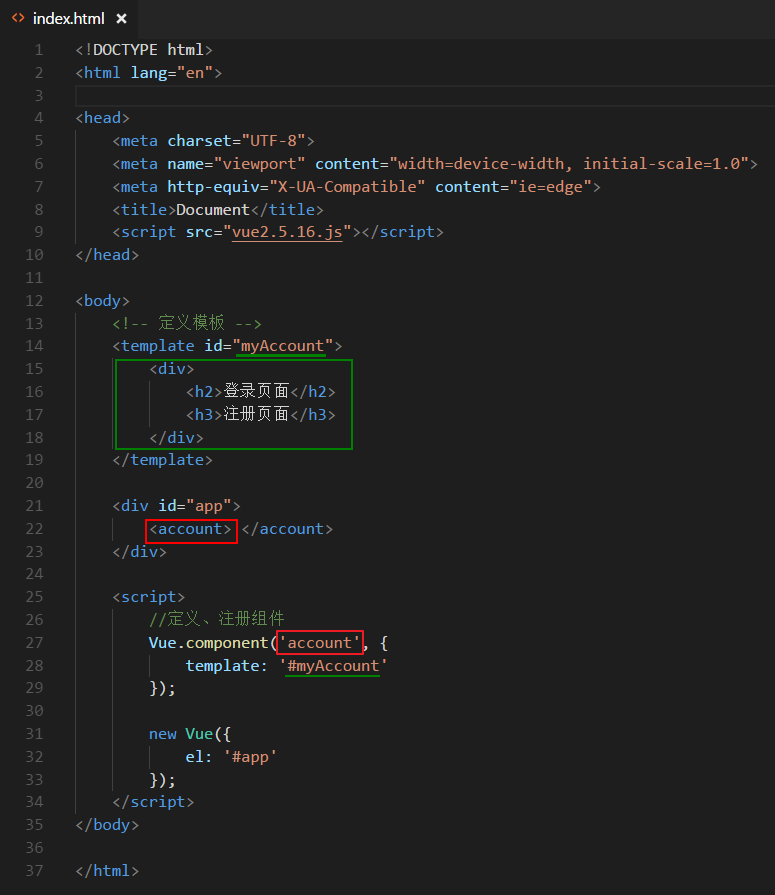
写法三其实和方法二差不多,无非是把绿框部分的内容,单独放在了<template>标签中而已,这样有利于 html 标签的书写。
使用components定义私有组件
我们在上一段中定义的是全局组件,这样做的时候,多个Vue实例都可以使用这个组件。
我们还可以在一个Vue实例的内部定义私有组件,这样做的时候,只有当前这个Vue实例才可以使用这个组件。
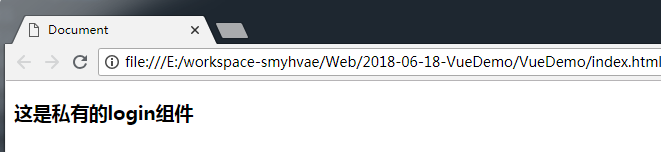
<!DOCTYPE html><html lang="en"><head><meta charset="UTF-8"><meta name="viewport" content="width=device-width, initial-scale=1.0"><meta http-equiv="X-UA-Compatible" content="ie=edge"><title>Document</title><script src="vue2.5.16.js"></script></head><body><div id="app"><!-- 使用Vue实例内部的私有组件 --><my-login></my-login></div><script>new Vue({el: '#app',data: {},components: { // 定义、注册Vue实例内部的私有组件myLogin: {template: '<h3>这是私有的login组件</h3>'}}});</script></body></html>
运行效果:
【荐】当然,我们还可以把模板的定义存放在<template>标签中,这样的话,模板里的html标签就可以出现智能提示和高亮,避免出错。如下:
<!DOCTYPE html><html lang="en"><head><meta charset="UTF-8"><meta name="viewport" content="width=device-width, initial-scale=1.0"><meta http-equiv="X-UA-Compatible" content="ie=edge"><title>Document</title><script src="vue2.5.16.js"></script></head><body><!-- 定义模板 --><template id="loginTmp"><h3>这是私有的login组件</h3></template><div id="app"><!-- 调用Vue实例内部的私有组件 --><my-login></my-login></div><script>new Vue({el: '#app',data: {},components: { // 定义、注册Vue实例内部的私有组件myLogin: {template: '#loginTmp'}}});</script></body></html>
运行效果不变。
上方代码中,如果在注册私有组件时,组件的名称是驼峰命名,比如:
components: { // 定义、注册Vue实例内部的私有组件myLogin: {template: '#loginTmp'}}
那么,在标签中使用组件时,需要把大写的驼峰改为小写的字母,同时两个单词之间使用-进行连接:
<my-login></my-login>
所以,为了避免名字不一致的问题,我们注册组件时,组件的名称可以直接写成my-login。比如:(避免驼峰不一致的建议写法)
components: { // 定义、注册Vue实例内部的私有组件`my-login`: {template: '#loginTmp'}}
为组件添加 data 和 methods
既然组件是一个页面,那么,页面中可能会有一些功能要动态展示。因此,我们有必要为组件添加 data 和 methods。
代码举例如下:
<!DOCTYPE html><html lang="en"><head><meta charset="UTF-8"><meta name="viewport" content="width=device-width, initial-scale=1.0"><meta http-equiv="X-UA-Compatible" content="ie=edge"><title>Document</title><script src="vue2.5.16.js"></script></head><body><!-- 定义组件的模板 --><template id="myAccount"><div><!-- 在组件的模板中,调用本组件中的data -->{{myData}}<a href="#" v-on:click="login">登录1</a><h2>登录页面</h2><h3>注册页面</h3></div></template><div id="app"><!-- 第一次调用组件 --><account> </account><!-- 第二次调用组件 --><account> </account></div><script>//定义、注册组件Vue.component('account', {template: '#myAccount',//组件中的 data//【注意】组件中的data,不再是对象,而是一个方法(否则报错);而且这个方法内部,还必须返回一个对象才行// 组件中 的data 数据,使用方式,和实例中的 data 使用方式完全一样!!!data: function () {return {myData: 'smyhvae'}},//组件中的 methodmethods: {login: function () {alert('login操作');}}});new Vue({el: '#app'});</script></body></html>
上方代码所示,我们在account组件中添加的data 和 methods,其作用域只限于account组件里,保证独立性。
注意,在为组件添加数据时,data不再是对象了,而是function,而且要通过 return的形式进行返回;否则,页面上是无法看到效果的。通过 function返回对象的形式来定义data,作用是:
上方代码中,组件
<account>被调用了两次(不像根组件那样只能调用一次),但是每个组件里的数据 myData是各自独立的,不产生冲突。换而言之,通过函数返回对象的目的,是为了让每个组件都有自己独立的数据存储,而不应该共享一套数据。
为什么组件的data必须是一个function
我们先来看下面这样的例子:
<!DOCTYPE html><html lang="en"><head><meta charset="UTF-8"><meta name="viewport" content="width=device-width, initial-scale=1.0"><meta http-equiv="X-UA-Compatible" content="ie=edge"><title>Document</title><script src="vue2.5.16.js"></script></head><body><div id="app"><!-- 第一次调用组件 --><counter></counter><hr><!-- 第二次调用组件 --><counter></counter></div><!-- 定义模板 --><template id="tmpl"><div><input type="button" value="让count加1" @click="increment"><h3>{{count}}</h3></div></template><script>var dataObj = { count: 0 }// 这是一个计数器的组件, 身上有个按钮,每当点击按钮,让 data 中的 count 值 +1Vue.component('counter', {template: '#tmpl',data: function () {return dataObj //当我们return全局的dataObj的时候,子组件们会共享这个dataObj},methods: {increment() {this.count++}}})// 创建 Vue 实例,得到 ViewModelvar vm = new Vue({el: '#app',data: {},methods: {}});</script></body></html>
运行效果如下:

上面的例子中,将组件<counter>调用了两次,由于dataObj是全局对象,导致两个组件实例都可以共享这个dataObj数据。于是,我们点击任何一个组件实例的按钮,都可以让count数据加1。
现在问题来了,如果我们想让组件<counter>的两个实例去单独操作count数据,应该怎么做呢?我们应该修改 data中 return出去的内容:
<!DOCTYPE html><html lang="en"><head><meta charset="UTF-8"><meta name="viewport" content="width=device-width, initial-scale=1.0"><meta http-equiv="X-UA-Compatible" content="ie=edge"><title>Document</title><script src="vue2.5.16.js"></script></head><body><div id="app"><counter></counter><hr><counter></counter><hr><counter></counter></div><template id="tmpl"><div><input type="button" value="让count加1" @click="increment"><h3>{{count}}</h3></div></template><script>var dataObj = { count: 0 }// 这是一个计数器的组件, 身上有个按钮,每当点击按钮,让 data 中的 count 值 +1Vue.component('counter', {template: '#tmpl',data: function () {// return dataObj //当我们return全局的dataObj的时候,这个dataObj是共享的return { count: 0 } // 【重要】return一个**新开辟**的对象数据},methods: {increment() {this.count++}}})// 创建 Vue 实例,得到 ViewModelvar vm = new Vue({el: '#app',data: {},methods: {}});</script></body></html>
运行效果:
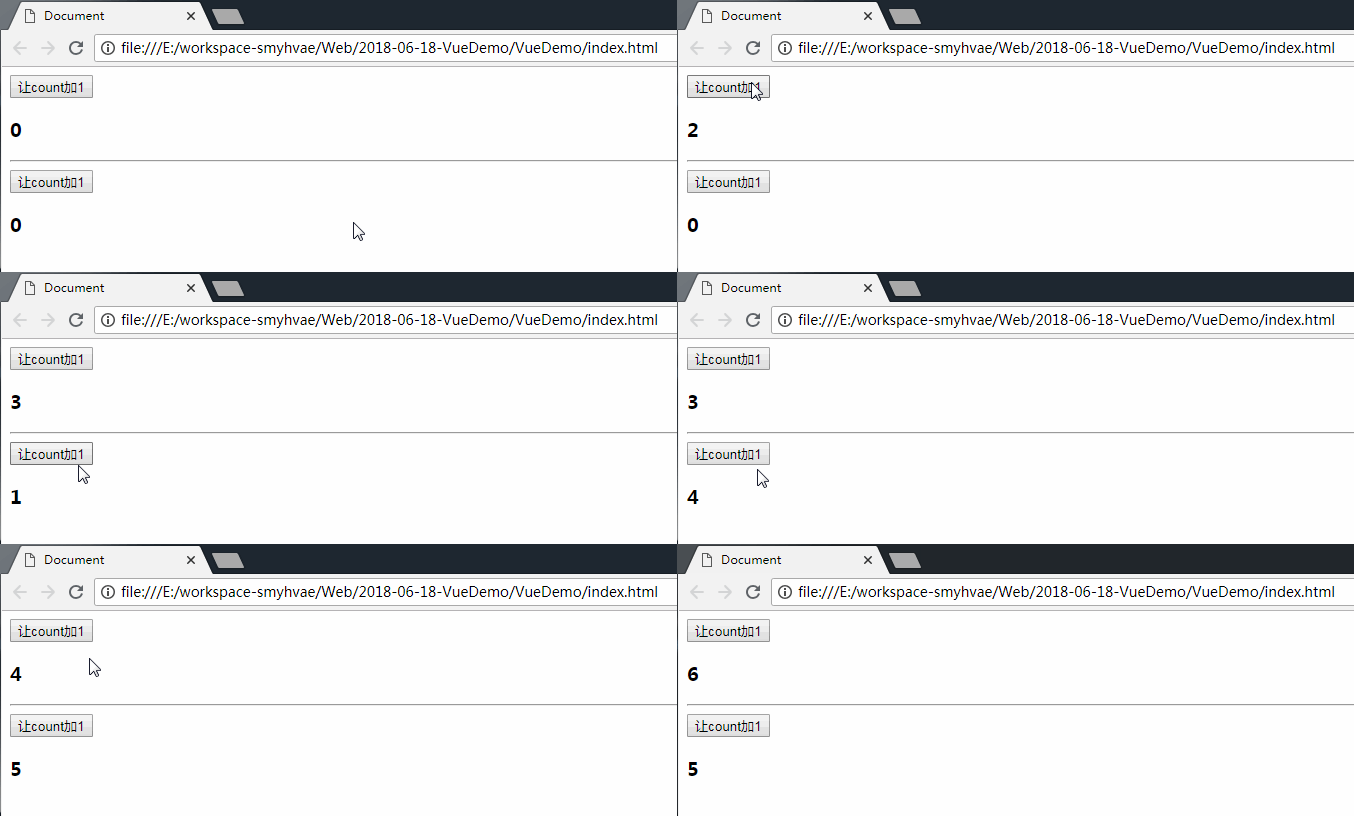
如上图所示,每当我们创建一个新的组件实例时,就会调用data函数,data函数里会return一个新开辟的对象数据。这样做,就可以保证每个组件实例有独立的数据存储。
组件的切换
使用v-if和v-else结合flag进行切换
代码举例:(登录组件/注册组件,二选一)
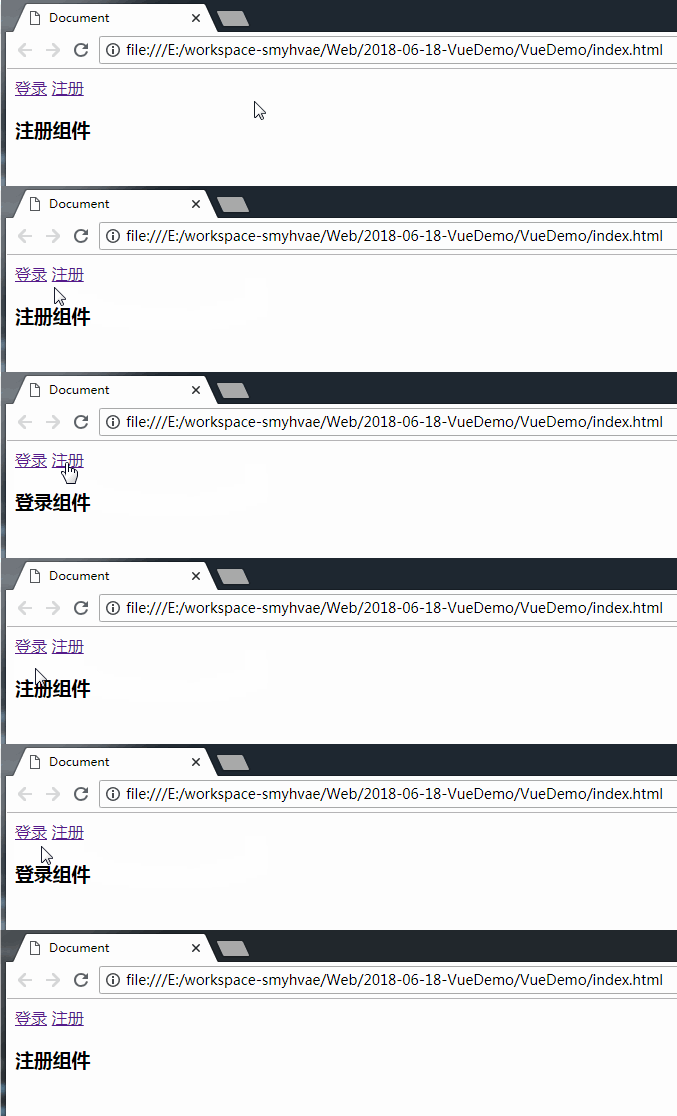
<!DOCTYPE html><html lang="en"><head><meta charset="UTF-8"><meta name="viewport" content="width=device-width, initial-scale=1.0"><meta http-equiv="X-UA-Compatible" content="ie=edge"><title>Document</title><script src="vue2.5.16.js"></script></head><body><div id="app"><!-- 温馨提示:`.prevent`可以阻止超链接的默认事件 --><a href="" @click.prevent="flag=true">登录</a><a href="" @click.prevent="flag=false">注册</a><!-- 登录组件/注册组件,同时只显示一个 --><login v-if="flag"></login><register v-else="flag"></register></div><script>Vue.component('login', {template: '<h3>登录组件</h3>'})Vue.component('register', {template: '<h3>注册组件</h3>'})// 创建 Vue 实例,得到 ViewModelvar vm = new Vue({el: '#app',data: {flag: false},methods: {}});</script></body></html>
运行效果如下:
使用Vue提供的<component>标签实现组件切换
上面的例子中,我们是通过flag的值来进行组件的切换。但是,flag的值只可能有两种情况,也就是说,v-if和v-else只能进行两个组件之间的切换。
那如何实现三个甚至三个以上的组件切换呢?这里,我们可以用到Vue提供的<component>标签。
我们先来看一下<component>标签的用法。
基于上面的代码,如果我想让login组件显示出来,借助<component>标签可以这样做:
<!DOCTYPE html><html lang="en"><head><meta charset="UTF-8"><meta name="viewport" content="width=device-width, initial-scale=1.0"><meta http-equiv="X-UA-Compatible" content="ie=edge"><title>Document</title><script src="Vue2.5.16.js"></script></head><body><div id="app"><!-- Vue提供了 component ,来展示对应名称的组件 --><!-- 【重要】component 是一个占位符, `:is` 属性,可以用来指定要展示的组件名称。这里,我们让 login 组件显示出来 --><component :is="'login'"></component></div><script>// 组件名称是 字符串Vue.component('login', {template: '<h3>登录组件</h3>'})Vue.component('register', {template: '<h3>注册组件</h3>'})// 创建 Vue 实例,得到 ViewModelvar vm = new Vue({el: '#app',data: {comName: 'login' // 当前 component 中的 :is 绑定的组件的名称},methods: {}});</script></body></html>
上方代码中,提取关键代码如下:
<component :is="'login'"></component>
如果我想让register组件显示出来,借助<component>标签可以这样做:
<!DOCTYPE html><html lang="en"><head><meta charset="UTF-8"><meta name="viewport" content="width=device-width, initial-scale=1.0"><meta http-equiv="X-UA-Compatible" content="ie=edge"><title>Document</title><script src="Vue2.5.16.js"></script></head><body><div id="app"><!-- Vue提供了 component ,来展示对应名称的组件 --><!-- 【重要】component 是一个占位符, `:is` 属性,可以用来指定要展示的组件名称 --><component :is="'register'"></component></div><script>// 组件名称是 字符串Vue.component('login', {template: '<h3>登录组件</h3>'})Vue.component('register', {template: '<h3>注册组件</h3>'})// 创建 Vue 实例,得到 ViewModelvar vm = new Vue({el: '#app',data: {comName: 'login' // 当前 component 中的 :is 绑定的组件的名称},methods: {}});</script></body></html>
上方代码中,提取关键代码如下:
<component :is="'register'"></component>
因此,如果要实现组件之间的切换,我们可以给<component>标签里的is属性值设置为变量即可,来看看代码实现。
实现组件切换的完整代码:
<!DOCTYPE html><html lang="en"><head><meta charset="UTF-8"><meta name="viewport" content="width=device-width, initial-scale=1.0"><meta http-equiv="X-UA-Compatible" content="ie=edge"><title>Document</title><script src="vue2.5.16.js"></script></head><body><div id="app"><!-- 点击按钮后,设置变量`comName`为不同的值,代表着后面的component里显示不同的组件 --><a href="" @click.prevent="comName='login'">登录</a><a href="" @click.prevent="comName='register'">注册</a><!-- Vue提供了 component ,来展示对应名称的组件 --><!-- component 是一个占位符, :is 属性,可以用来指定要展示的组件的名称 --><!-- 此处的`comName`是变量,变量值为组件名称 --><component :is="comName"></component></div><script>// 组件名称是 字符串Vue.component('login', {template: '<h3>登录组件</h3>'})Vue.component('register', {template: '<h3>注册组件</h3>'})// 创建 Vue 实例,得到 ViewModelvar vm = new Vue({el: '#app',data: {comName: 'login' // 当前 component 中的 :is 绑定的组件的名称},methods: {}});</script></body></html>
效果:
多个组件切换时,通过mode属性添加过渡的动画
<!DOCTYPE html><html lang="en"><head><meta charset="UTF-8"><meta name="viewport" content="width=device-width, initial-scale=1.0"><meta http-equiv="X-UA-Compatible" content="ie=edge"><title>Document</title><script src="vue2.5.16.js"></script><style>.v-enter,.v-leave-to {opacity: 0;transform: translateX(150px);}.v-enter-active,.v-leave-active {transition: all 0.5s ease;}</style></head><body><div id="app"><a href="" @click.prevent="comName='login'">登录</a><a href="" @click.prevent="comName='register'">注册</a><!-- 通过 mode 属性,设置组件切换时候的 过渡动画 --><!-- 【重点】亮点是 mode="out-in" 这句话 --><transition mode="out-in"><component :is="comName"></component></transition></div><script>// 组件名称是 字符串Vue.component('login', {template: '<h3>登录组件</h3>'})Vue.component('register', {template: '<h3>注册组件</h3>'})// 创建 Vue 实例,得到 ViewModelvar vm = new Vue({el: '#app',data: {comName: 'login' // 当前 component 中的 :is 绑定的组件的名称},methods: {}});</script></body></html>
运行效果:

如上方代码所示,多个组件切换时,如果要设置动画,可以用<transition>把组件包裹起来。需要注意的是,我给<transition>标签里添加了mode="out-in"这种模式,它表示第一个组件消失之后,第二个组件才会出现。如果没有这个mode属性,效果如下:(第一个组件准备消失的时候,第二个组件马上就准备出现,这不是我们想要的效果)

我的公众号
想学习更多技能?不妨关注我的微信公众号:千古壹号(id:qianguyihao)。
扫一扫,你将发现另一个全新的世界,而这将是一场美丽的意外:


若有收获,就点个赞吧
0 人点赞


