提供一个Card视图
编写:huanglizhuo - 原文:http://developer.android.com/training/tv/playback/card.html
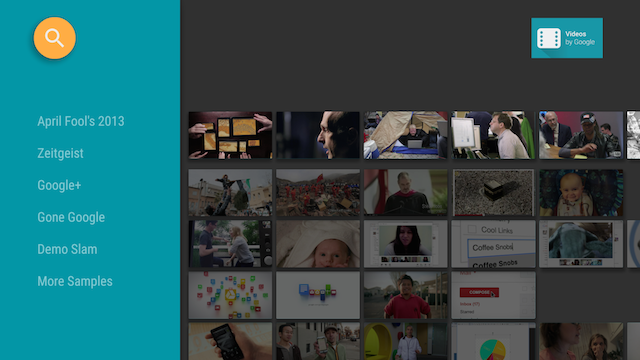
在前面的课程中,我们创建一个目录浏览器,实现了浏览 fragment,显示了媒体项目的列表。在本课程中,我们将创建该卡视图的媒体项目,并在浏览fragment中呈现出来。
BaseCardView类以及子类显示与媒体项目相关联的元数据。在本节课程中使用的ImageCardView类显示随着媒体项目的标题内容的图像。
这节课介绍了GitHub上 Android Leanback sample app的示例应用程序代码。使用该示例代码,开始我们自己的应用程序。
创建一个卡片呈现者
Presenter生成视图并把类和它们绑定起来。在我们的浏览 fragment 中将内容呈现给用户,我们为内容卡片创建Presenter并把它传给适配器然后将内容呈现在屏幕上。在下面的代码中,CardPresenter在 LoaderManager的onLoadFinished)方法中被创建。
@Overridepublic void onLoadFinished(Loader<HashMap<String, List<Movie>>> arg0,HashMap<String, List<Movie>> data) {mRowsAdapter = new ArrayObjectAdapter(new ListRowPresenter());CardPresenter cardPresenter = new CardPresenter();int i = 0;for (Map.Entry<String, List<Movie>> entry : data.entrySet()) {ArrayObjectAdapter listRowAdapter = new ArrayObjectAdapter(cardPresenter);List<Movie> list = entry.getValue();for (int j = 0; j < list.size(); j++) {listRowAdapter.add(list.get(j));}HeaderItem header = new HeaderItem(i, entry.getKey(), null);i++;mRowsAdapter.add(new ListRow(header, listRowAdapter));}HeaderItem gridHeader = new HeaderItem(i, getString(R.string.more_samples),null);GridItemPresenter gridPresenter = new GridItemPresenter();ArrayObjectAdapter gridRowAdapter = new ArrayObjectAdapter(gridPresenter);gridRowAdapter.add(getString(R.string.grid_view));gridRowAdapter.add(getString(R.string.error_fragment));gridRowAdapter.add(getString(R.string.personal_settings));mRowsAdapter.add(new ListRow(gridHeader, gridRowAdapter));setAdapter(mRowsAdapter);updateRecommendations();}
创建一个卡片视图
在这步中,我们将用view holder创建一个卡片presenter来为卡片视图呈现媒体项目。注意,每个presenter只能创建一个view类别。如果我们有俩个不同的卡片视图,我们就得创建俩个不同的presenter
在presenter实现onCreateViewHolder)时创建一个可以呈现内容项目的view holder。
@Overridepublic class CardPresenter extends Presenter {private Context mContext;private static int CARD_WIDTH = 313;private static int CARD_HEIGHT = 176;private Drawable mDefaultCardImage;@Overridepublic ViewHolder onCreateViewHolder(ViewGroup parent) {mContext = parent.getContext();mDefaultCardImage = mContext.getResources().getDrawable(R.drawable.movie);...
在onCreateViewHolder)方法中,创建呈现内容的卡片视图。下面的例子用的是ImageCardView
当卡片被选中时,默认的行为是放大展开。如果我们想创建不同颜色的卡片可以向下面这样调用setSelected)方法中实现。
...ImageCardView cardView = new ImageCardView(mContext) {@Overridepublic void setSelected(boolean selected) {int selected_background = mContext.getResources().getColor(R.color.detail_background);int default_background = mContext.getResources().getColor(R.color.default_background);int color = selected ? selected_background : default_background;findViewById(R.id.info_field).setBackgroundColor(color);super.setSelected(selected);}};...
当用户打开我们的应用时,Presenter.ViewHolder 为内容项目显示了卡片视图。我们需要调用setFocusable(true) )和setFocusableInTouchMode(true))方法设置接收来自D-pad的焦点控制。
...cardView.setFocusable(true);cardView.setFocusableInTouchMode(true);return new ViewHolder(cardView);}
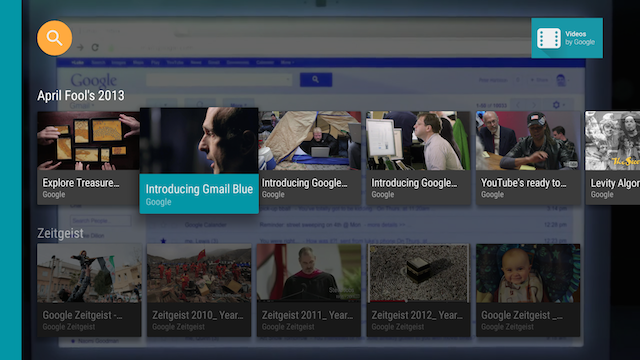
当用户选中ImageCardView时,它用我们制定的颜色背景展开文字内容,就像下面这样。

若有收获,就点个赞吧
0 人点赞


