go安装配置
https://dl.google.com/go/go1.15.7.windows-amd64.msi官网下载golang安装,可自选目录,会自动配置好环境变量。
默认的gopath目录会在C://user/go,gopath已经被淘汰了可以不做了解。
注:此处讲一下自己对两者的理解
gopath就相当于所有依赖、项目都放在一个文件夹(gopath目录)下,其中分别有bin、src、pkg文件夹。src文件夹下放所有项目目录。
gomod模式就相当于js 的package.json,一个项目一个目录。(先学js的感觉上面一种就反人类看了好久才看懂)
需要做的配置
// 开启gomod(on模式下gopath就没用了,采用类似js的package.json的方式)// 也可以不改,默认是auto模式 即如果目录下没有go.mod文件则去go.path文件里找依赖go env -w GO111MODULE=on// 配置代理go env -w GOPROXY=https://goproxy.io
vscode配置
以下操作推荐设置工作区再做。
然后安装go 和code runner 插件

在VS Code界面中使用快捷键进入安装界面,Ctrl+shift+P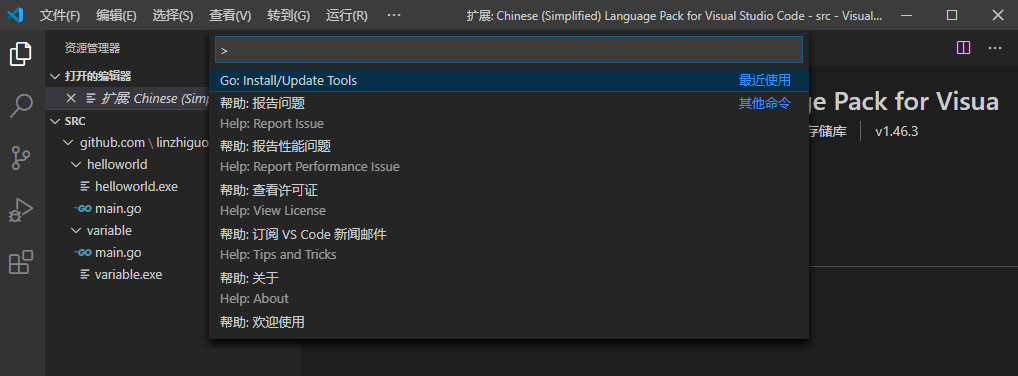
在输入框中输入Go:install/Update Tools
输入后直接敲入回车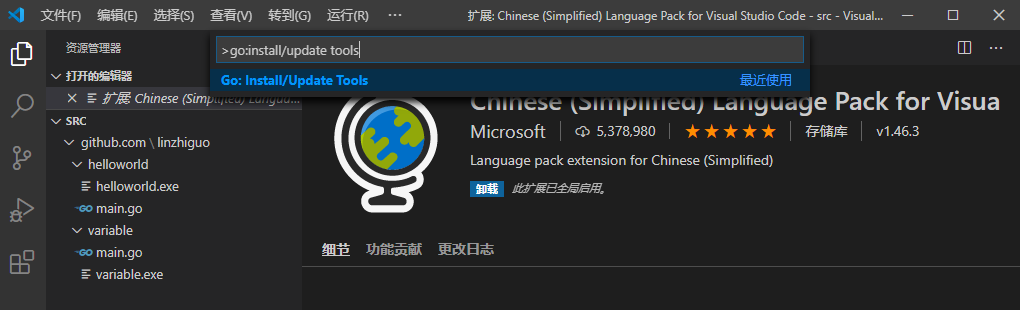
全部选中点击确定即可安装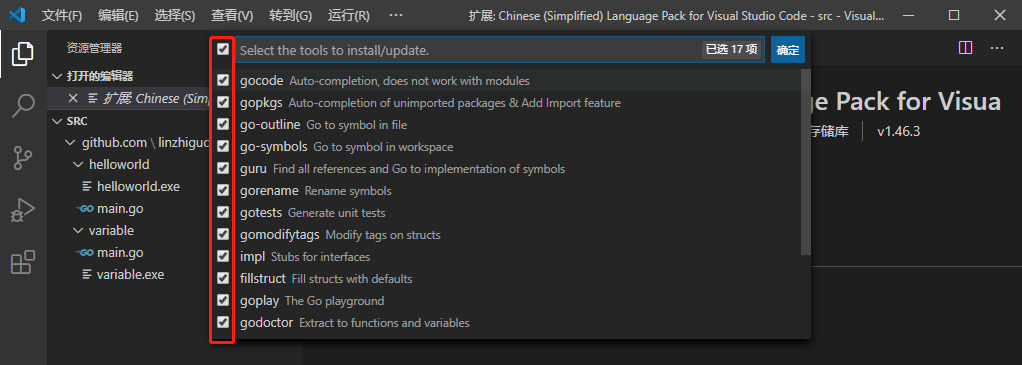
gocode 自动补全
gopkgs 自动导包
go-outline 显示源码的 outline 视口
go-symbols
··········
Helloworld
创建一个文件夹并在终端进入后,输入go mod init``<项目模块名称>创建一个go.mod文件
go mod init hello
创建hello.go文件并输入下列代码
package mainimport ("fmt")func main() {fmt.Println("Hello, world!")}
点击vscode右上角的 运行代码即可

web helloworld
package mainimport ("fmt""log""net/http")func main() {http.HandleFunc("/", Index)log.Fatal(http.ListenAndServe(":9000", nil))}// Index ...func Index(w http.ResponseWriter, r *http.Request) {fmt.Fprint(w, "helloworld")}
运行就完事
接下来的学习可以看这个https://www.kancloud.cn/kancloud/web-application-with-golang/44123

若有收获,就点个赞吧
0 人点赞


