
入口文件 main.dart 如下
import 'package:flutter/material.dart';void main() {runApp(new MyApp());}class MyApp extends StatelessWidget {@overrideWidget build(BuildContext context) {return Material(tilte: 'Flutter Demo',theme: new ThemeData(),home: Text('这里是demo'),debugShowCheckedModeBanner: false,);}}
lib 文件夹下新建 appbar.dart 文件
按照惯例 引入 material
import 'package:flutter/material.dart';class AppBarTabHome extends StatelessWidget {@overrideWidget build(BuildContext context) {return Text('这里是 AppBarTab页');}}
当基础文件写好后,我们首先先通过UI图查看数据结构,拥有一个 tilte 和 icon
所以我们定义 tab 的选项 Choice
//...class Choice {final String title;final IconData icon;const Choice({ this.title, this.icon });}const List<Choice> choices = [Choice(title: 'Car', icon: Icons.directions_car),Choice(title: 'Bick', icon: Icons.directions_bike),Choice(title: 'Boat', icon: Icons.directions_boat),Choice(title: 'Bus', icon: Icons.directions_bus),Choice(title: 'Train', icon: Icons.directions_train),Choice(title: 'Walk', icon: Icons.directions_walk),Choice(title: 'Ferry', icon: Icons.directions_ferry),Choice(title: 'Railway', icon: Icons.directions_railway),Choice(title: 'Subway', icon: Icons.directions_subway),];
接下来我们要构造 Tab 控制的页面了,用到 Material 中的 DefaultTabController
修改 我们的 AppBarTabHome 类,实现基本结构
import 'package:flutter/material.dart';class AppBarTabHome extends StatelessWidget {@overrideWidget build(BuildContext context) {return DefaultTabController(length: choices.length,child: Scaffold(appBar: AppBar(title: Text('Tab AppBar'),bottom: TabBar(tabs: []),),body: TabBarView(children: [],),),);}}
我们根据 choices 生成我们需要的 ChoiceCard 组件和 Tab 组件
class ChoiceCard extends StatelessWidget {final Choice choice;const ChoiceCard({ Key key, this.choice }):super(key: key);@overrideWidget build(BuildContext context) {final TextStyle textStyle = Theme.of(context).textTheme.display1;return Card(child: Center(child: Column(mainAxisAligment: MainAxisAligment.center,crossAxisAligment: CrossAxisAligment.center,mainAxisSize: MainAxisSize.min,children: <Widget>[Icon(choice.icon, size: 128.0, color: textStyle.color),Text(choice.title, style: textStyle),],),),);}}//...tabs: choices.map((Choice choice) {return Tab(text: choice.title, icon: Icon(choice.icon));}).toList(),//...body: TabBarView(children: choices.map((Choice choice) {return ChoiceCard(choice)}).toList(),),
保存后一看, 诶?这个 tabbar 怎么都挤成一团了?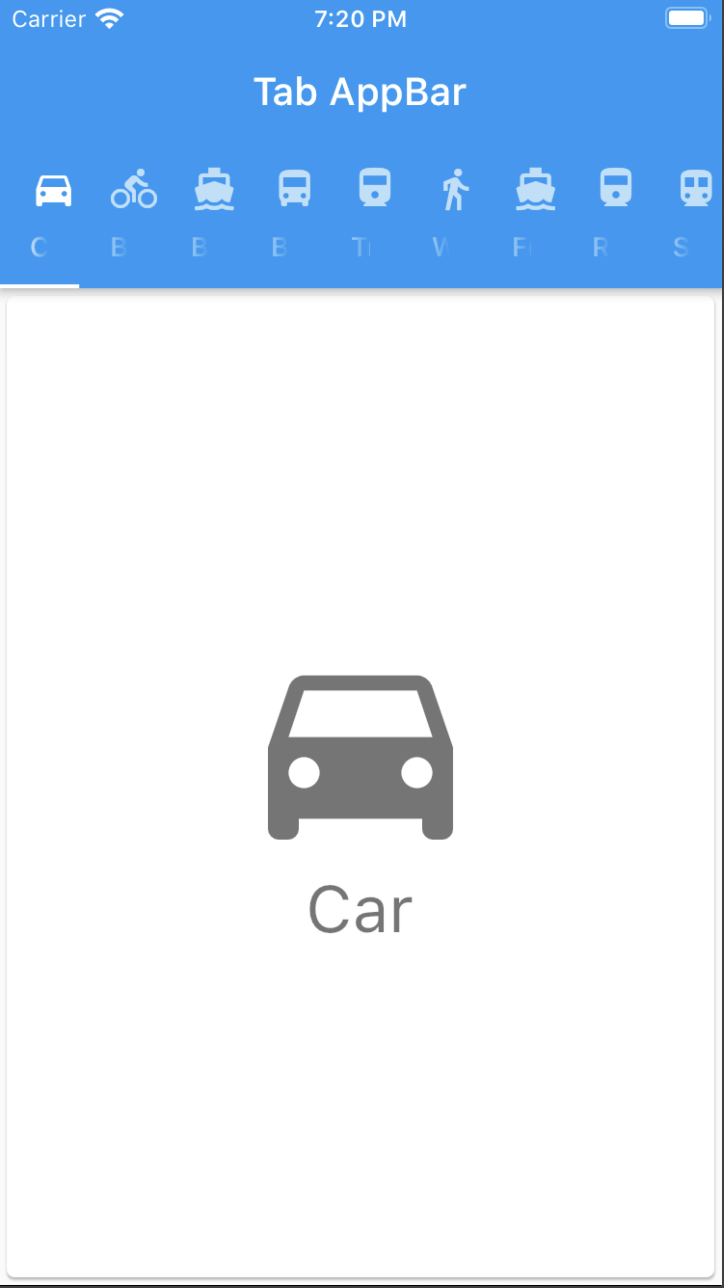
原来的是可以滑动的,那么我们直接查看 Tabbar 类,可以看到有一个 isScrollable 属性,默认为 false ,我们将其设置为 true 即可。

若有收获,就点个赞吧
0 人点赞


