第一:下载pycharm
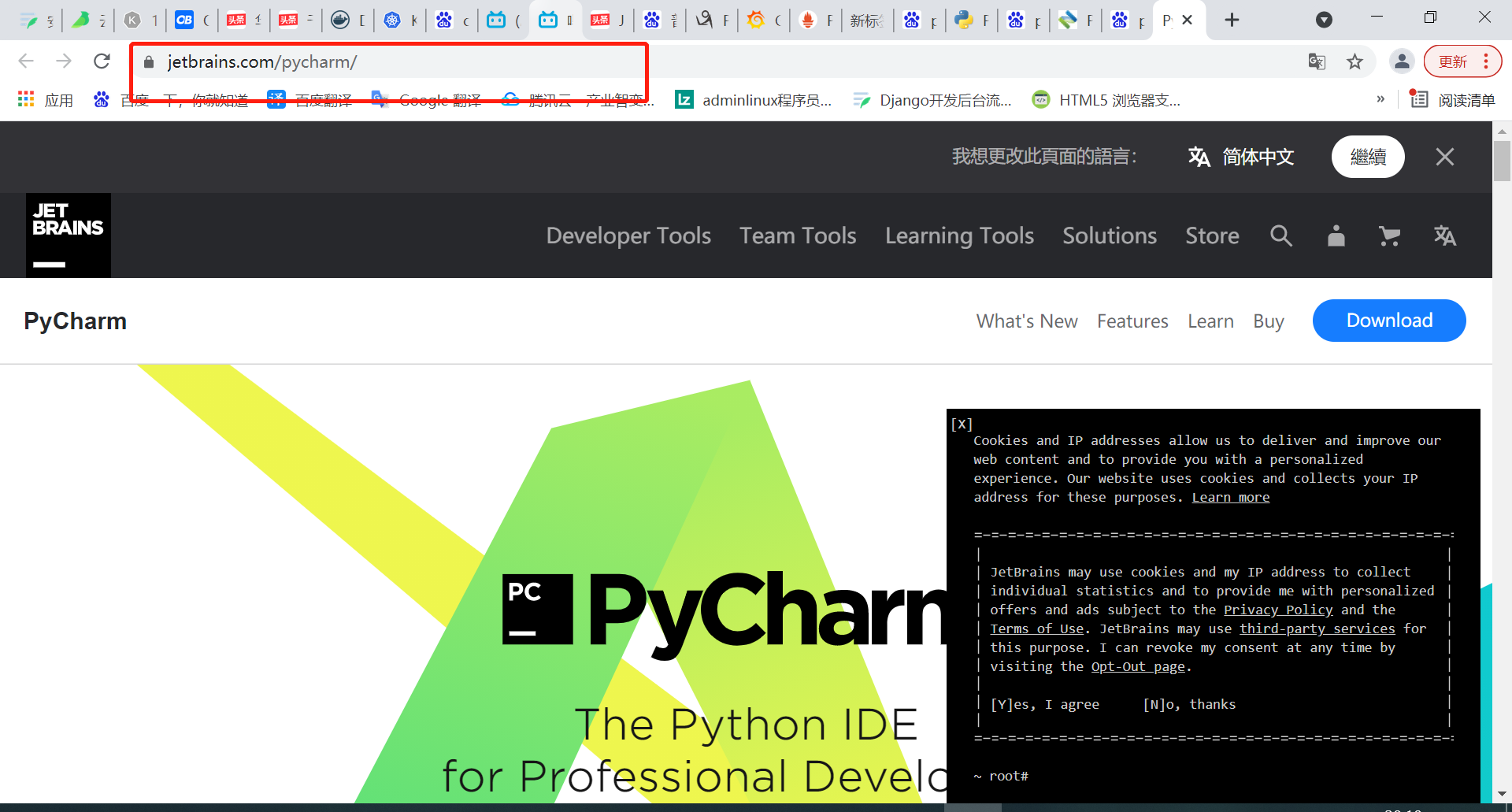
1:下载
https://www.jetbrains.com/pycharm/
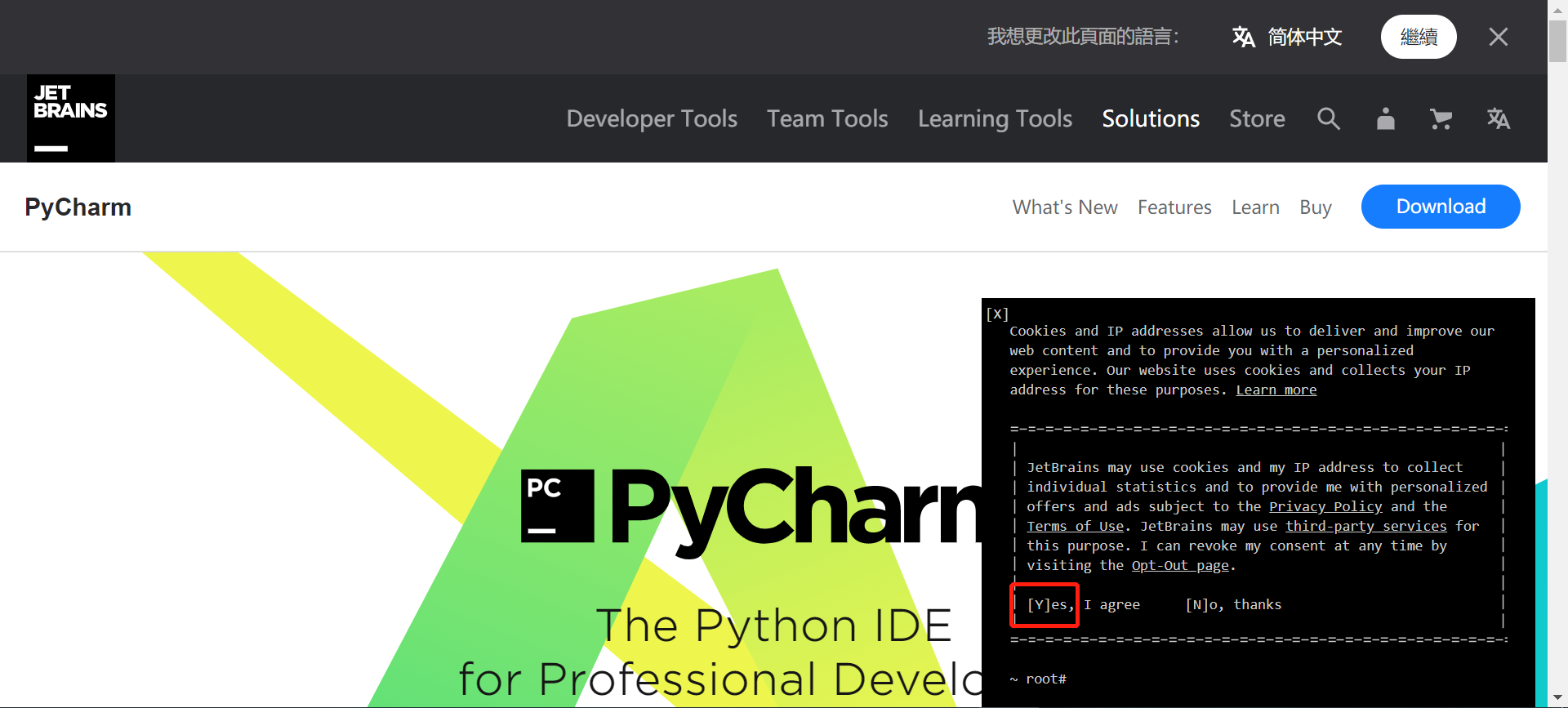
2:点击yes
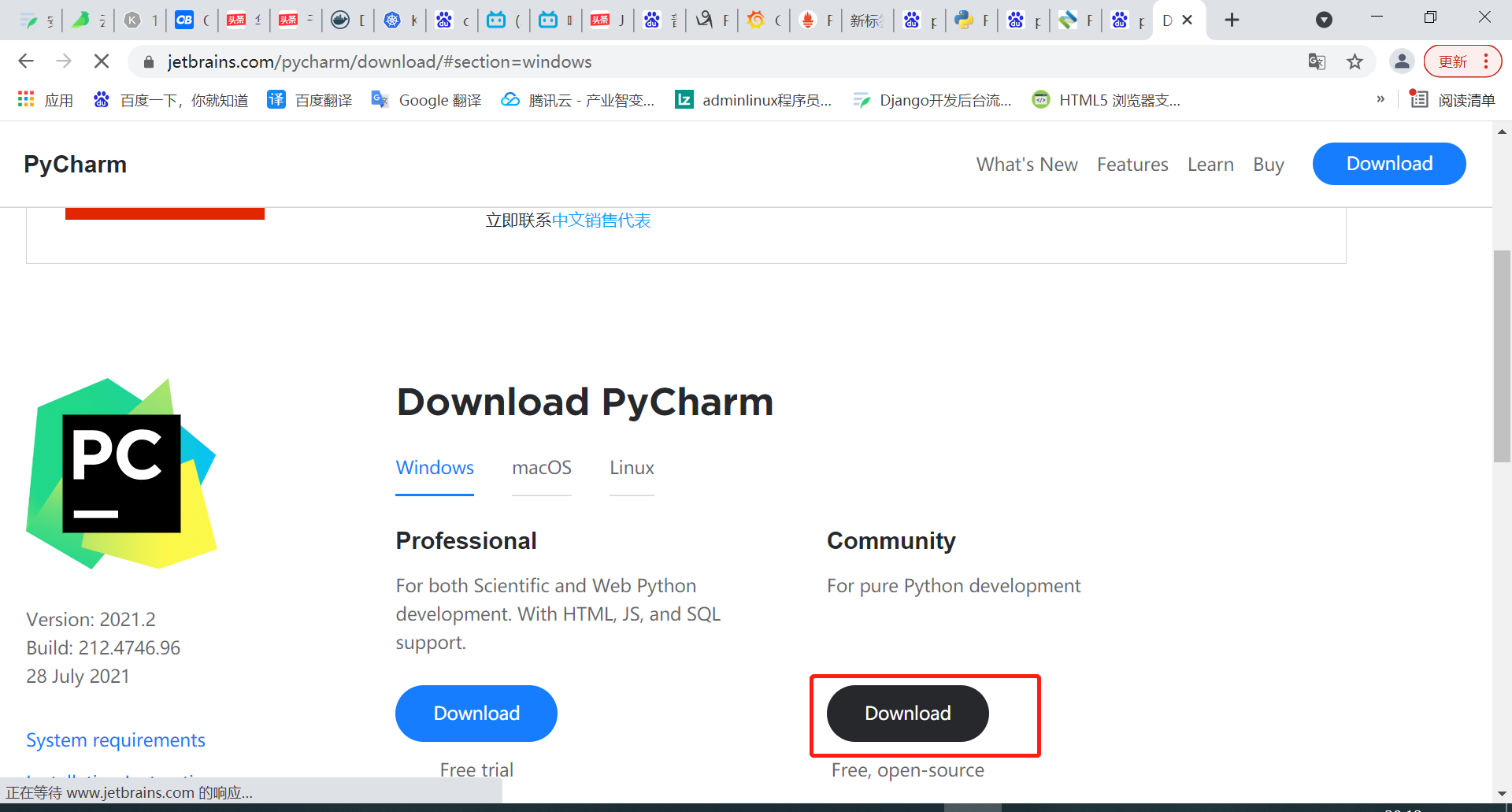
3:点击下载

4:下载开源编辑器
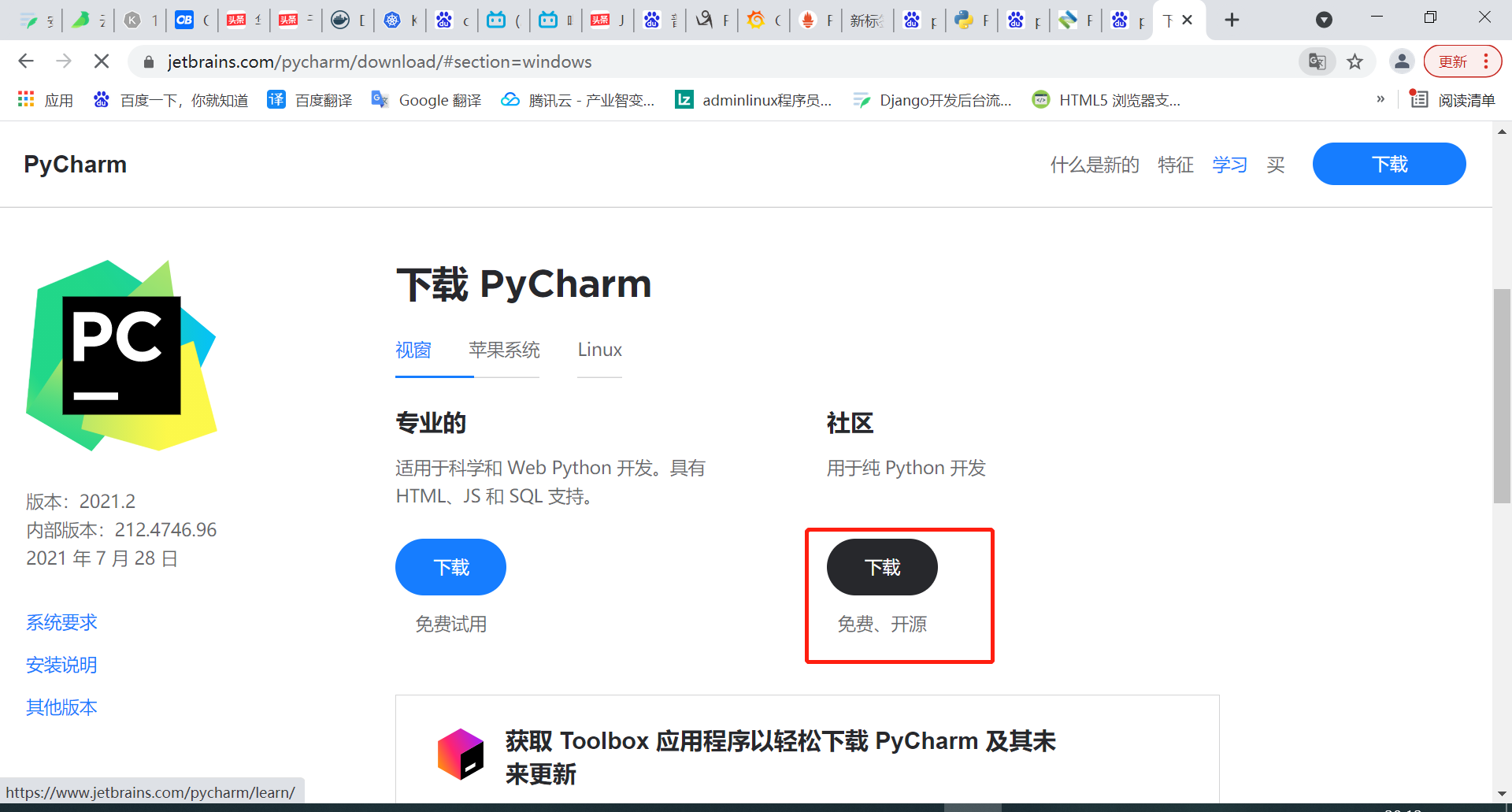
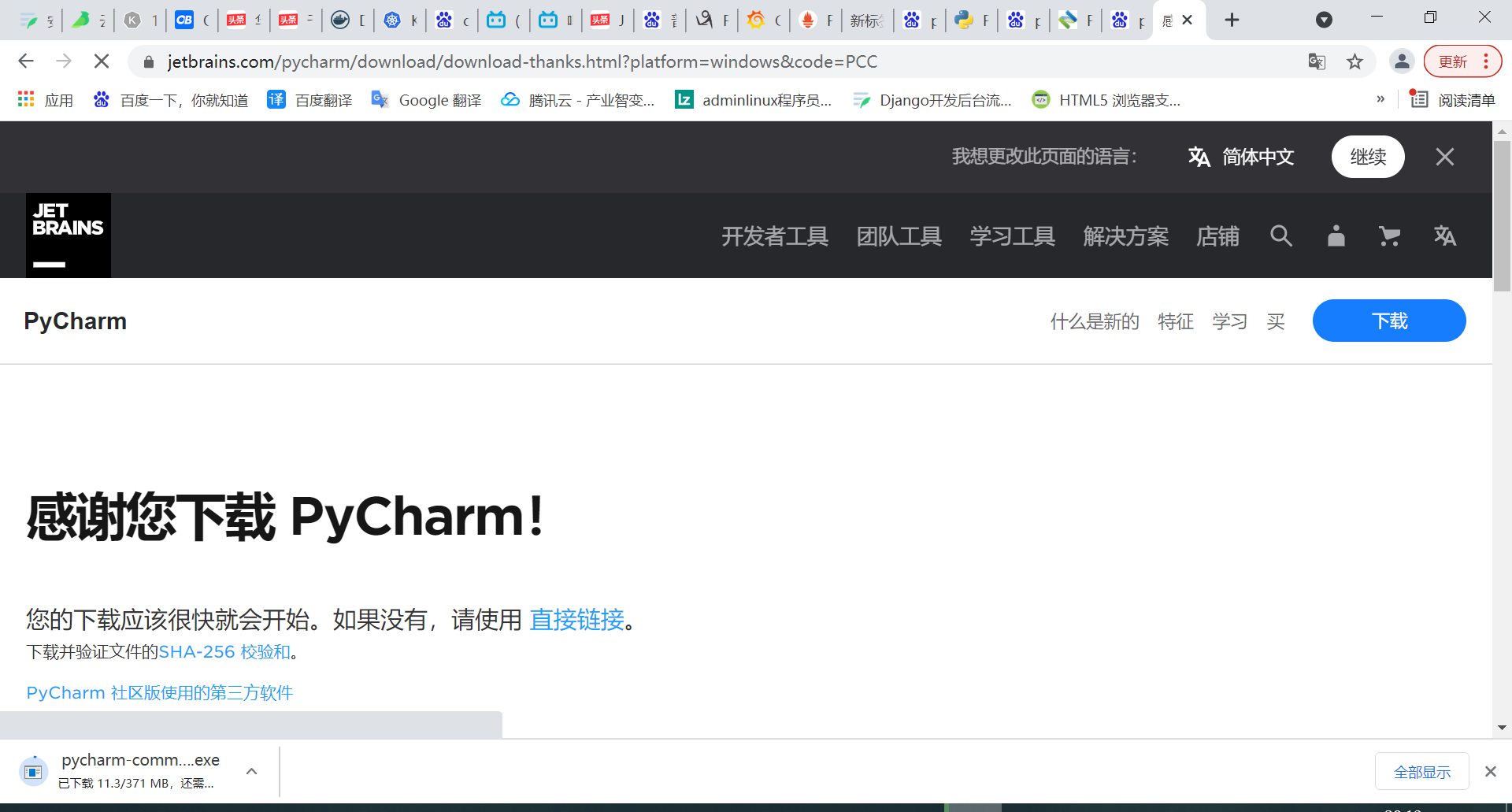
下载完成
5:安装
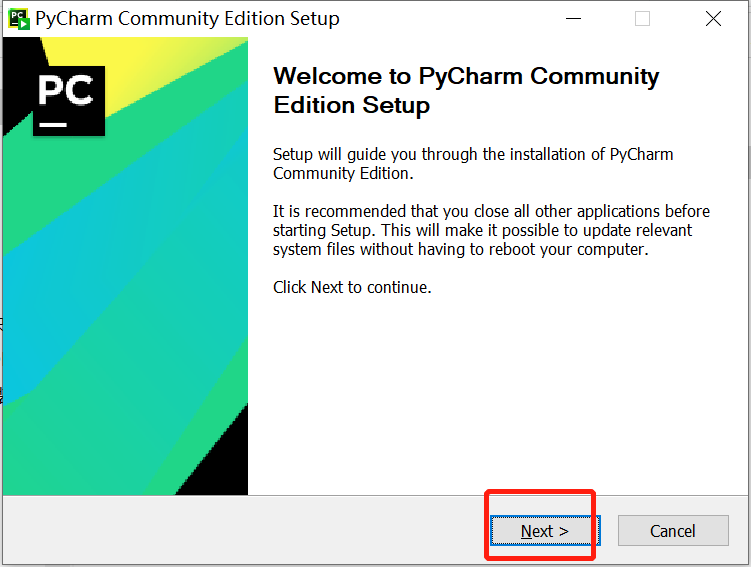
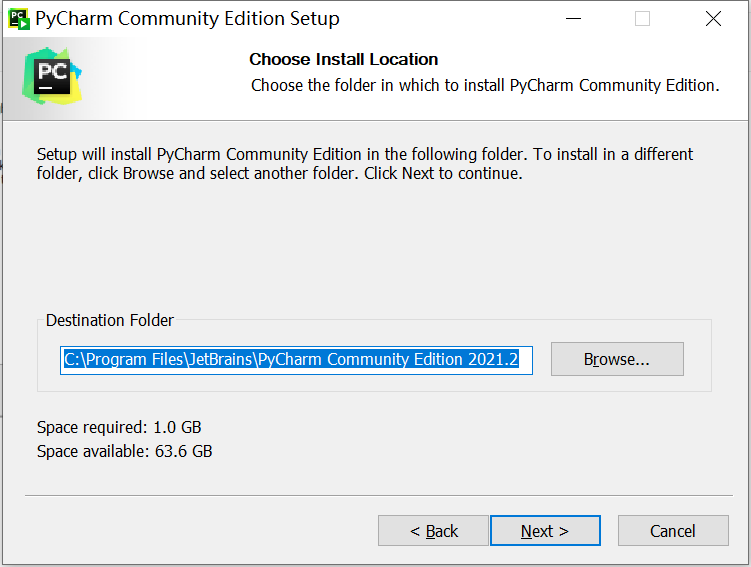
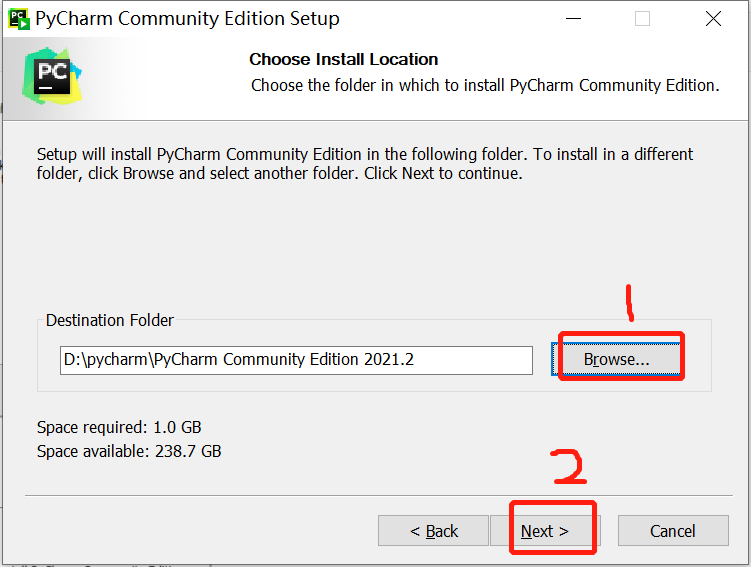
点击1选择安装路径最好和python路径一样
然后点击2下一步
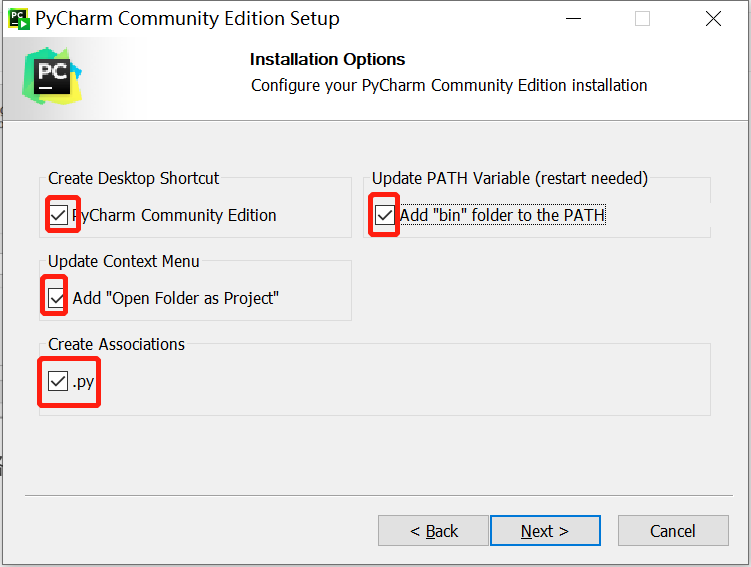
把单选框都勾上
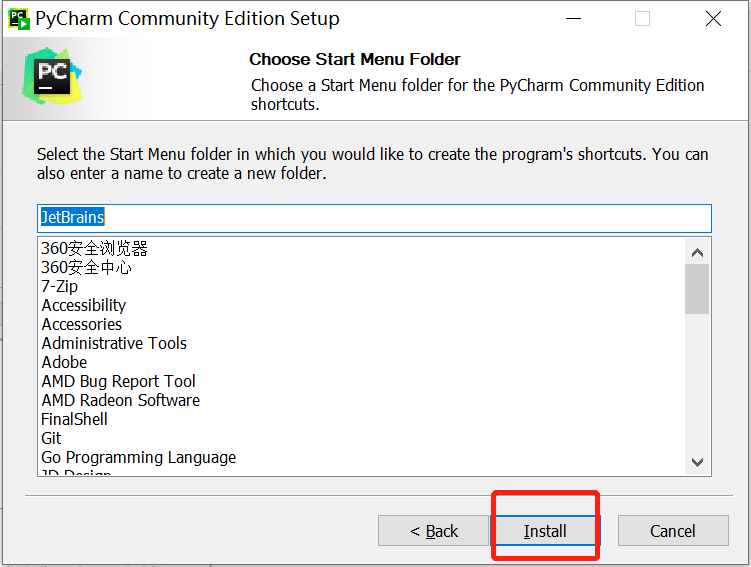
点击install安装
6:安装完配置
这时候Pycharm也装好了,我们进入该软件。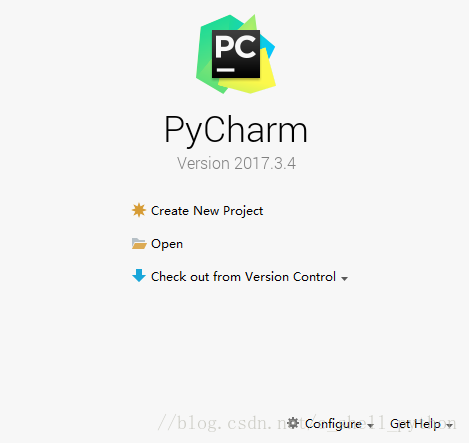
9、点击Create New Project,接下来是重点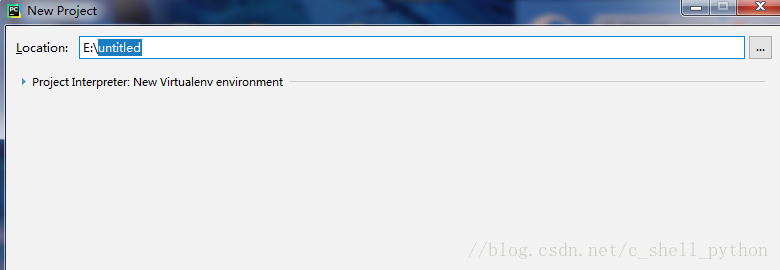
E:是放程序的路径最好放到和python一个磁盘当中,如下图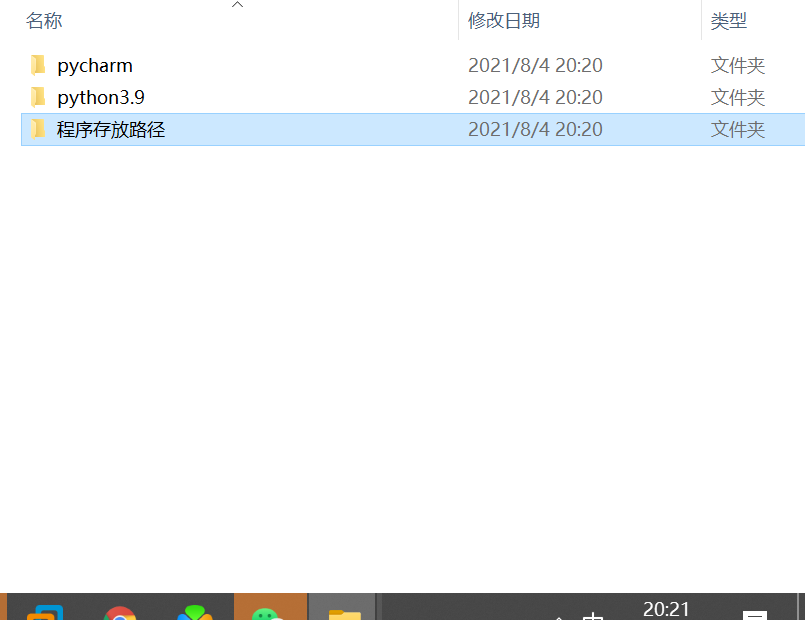
Location是我们存放工程的路径,点击 这个三角符号,可以看到pycharm已经自动获取了Python 3.5。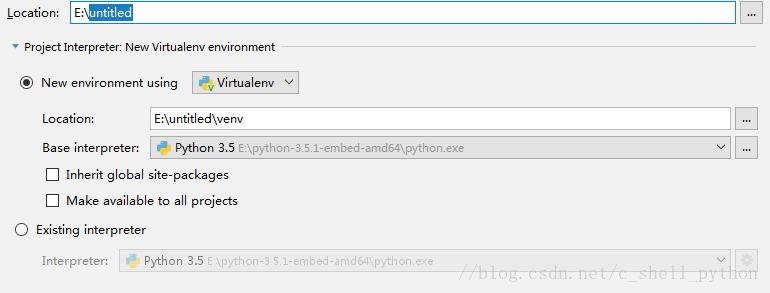
点击第一个 我们可以选择Location的路径,比如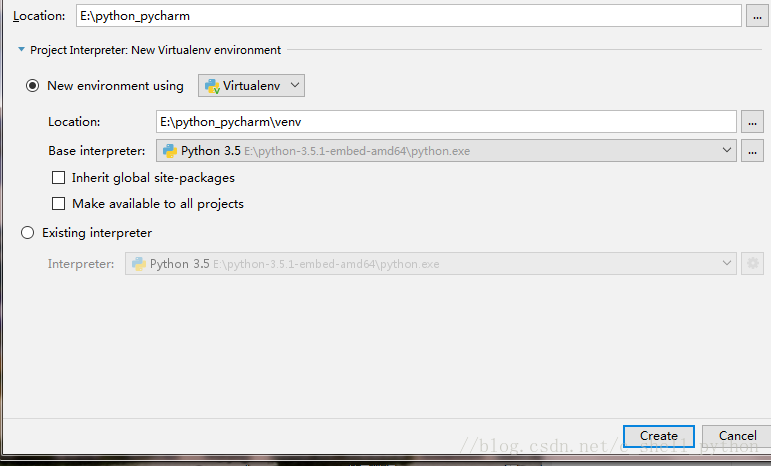
记住,我们选择的路径需要为空,不然无法创建,第二个Location不用动它,是自动默认的,其余不用点,然后点击Create。出现如下界面,这是Pycharm在配置环境,静静等待。最后点击close关掉提示就好了。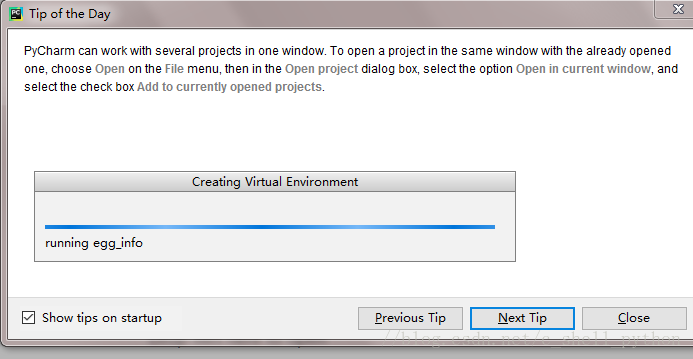
10、建立编译环境
右键 点击New,选择Python File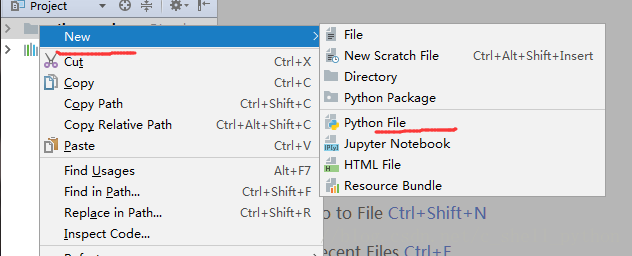
给file取个名字,点击OK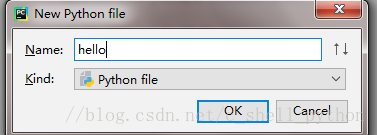
系统会默认生成hello.py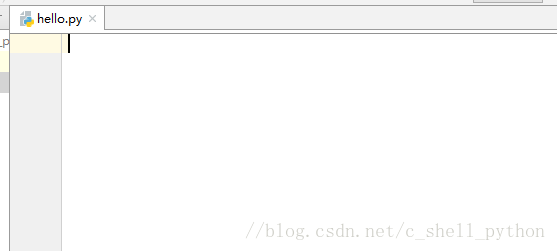
好了,至此,我们的初始工作基本完成。
11、我们来编译一下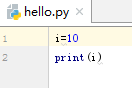
快捷键ctrl+shift+F10或者点击 绿色三角形,就会编译,编译结果如下
12、对了,因为我之前已经添加过了,所以可以直接编译,还有很重要的一步没说,不然pycharm无法找到解释器,将无法编译。
点击File,选择settings,点击
添加解释器
最后点击Apply。等待系统配置。
如果我们需要添加新的模块,点击绿色+号
然后直接搜索pymysql
然后点安装
以上就是pycharm的安装过程以及初始化,还有Python解释器的安装配置。

若有收获,就点个赞吧
0 人点赞


